sábado, 12 de marzo de 2011

Práctica # 2 Conexión de una red inalámbrica con topología Infraestructura

OBJETIVO:

Cenectar el máximo número de equipos a través de un access point compartiendo recursos de harware y software, e identificar los dispositivos que conectan a la red.

DESARROLLO:

Antes de comenzar a desarrollar está práctica en equipos de 2 personas tuvimos que *Dieseñar un diagrama de una topología Infraestructura y...
-Enlistar todos lo componentes:
  • Servidor de Internet

  • Roseta telefonica

  • MODEM

  • Access Point

  • Tarjeta de Red (NIC) inalámbrica o USB

  • Equipos.
Aquí se muestra el diseño.


La topología Infraestructura puede llegar hasta los 100 mts. Si se requiere de más distancia lo que podemos hacer es colocar otro AP a los 90mts. de forma inálambrica para que este funcione como un repetidor de señal.


Después de que se análizo el diseño del estándar Infraestructura, el profesor nos dejo contestar una serie de preguntas de acuerdo con las características del Acces Point que utilizaríamos en está práctica, las cuales son las siguientes:

1.-¿Con qué estándar cumple el Access Point?
- Estándar IEEE802.11g, IEEE802.11b, IEEE802.3, IEEE802.3u

2.-¿Qué velocidad de transferencia de datos soporta?
- 54/48/36//24/18//12/9/6/11//5.5/3/2/1 Mbps.

3.-Tipo de seguridad de incriptación con la que cuenta el AP.
- 64/128 bit WEP

4.-¿Con qué frecuencia de banda cuenta el AP?
- 2.4 - 2.835 GHz.

5.- ¿Qué distancia de transmisión soporta el AP?

- Hasta 100mts. (Distancia estándar de transmisión limitada por el medio ambiente)

6.- ¿Cuál es la potencia RF del Access Point?

- 20dBm (común)

Para comenzar la conexión de una red inalámbrica con topología infraestructura comenzamos por:

1.-Damos Clic en el icono de Acceso a redes.

2.- Seleccionamos la Red a la que nos queremos conectar que esté caso eligimos la red AP que es la del Access Point.

3.- Ya conectados al AP nos vamos al botón inicio y damo clic derecho en equipo
tal como se muestra en la siguiente imagen:

4.- Después de esto se abrira una ventana donde se nos muestran las propiedades de nuestro equipo, en donde daremos clic en la opción de configuración avanzada del sistema.
5.- En esta nueva ventana daremos clic en la pesta que dice Nombre de equipo, en el cual escribimos el nombre de nuestro equipo para que de esta manera pueda ser identificado en la Red.
6.- El nombre que se le asigno a nuestro equipo fue "Equipo 2", esto fue también para unirnos con el grupo de trabajo "GRUPO609" que era con el que se estaria trabajando.Dimos clic en aplicar y aceptar.
Después de hacer esto se abrio un mensaje donde decía que el equipo se tenia que reiniciar, así que fue lo que hicimos para que este aplicara todos los cambios que se habian realizado.
7.- Después de que se reinicio el sistema, dimos clic en boton inicio elegimos la opción de equipo y en ella dimos clic sobre la opción de Red, en donde podemos observar los equipos que se encuentran conectados a la misma red.

8.- Ya que se habia realizado correctamente la conexión , continuamos a compartir nuestro disco duro ya que a mi equipo nso toco compartir Hardware y software.
Para esto nos fuimos a equipo y dimos clic derecho sobre Disco local (C:)
Elegimos la opción de compartir con uso compartido

E inmediatamente nos abrira una nueva ventana en donde nos mostrará las propiedades de disco local, en el cual dimos un clic en la opción de uso compartido avanzado.


En la ventana que se abrira al dar clic sobre la opción de uso compartido avanzado, palomearemos la casilla donde dice compartir esta carpeta.
Damos clic en aplicar y aceptar.
Verificaremos nuevamnete las propiedades del disco local en donde nos mostrará la ventana que nos dice que el disco ya se encuentra compartido.

Después de esto abriremos la ventana de Red, para verificar los equipos qie se encuentran conectados a la misma Red.
En el cual nosotros nos conectaremos con el EQUIPO 3. Para esto dimos un clic derecho sobre el equipo y seleccionamos la opción de Conectarse con conexión a Escritorio remoto.

Aqui observamos que comienza a procesarse la conexión.
Una vez que se establece la conexión con el EQUIPO 3 compartimos lo que fue la Unidad de DVD
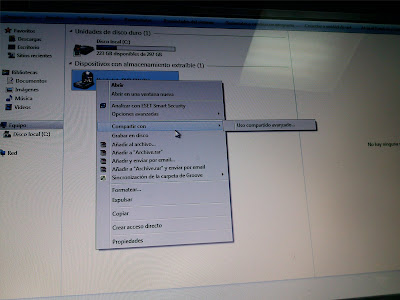
dando clic derecho sobre este y elegimos la opción de compartir con Uso compartido avanzado, tal como se muestra en la siguiente imagen.
Dimos clic derecho sobre la unidad de DVD y elegimos la opción de propiedades
y nos abre una nueva ventana en el cual elegimos la pestaña de compartir y seleccionamos la opción de Uso compartido avanzado.
Y abrira una nueva ventana en donde palomearemos la casilla de compartir esta carpeta.
Damos clic en aplicar y aceptar.
En esta imagen podemos observar que ahora la Unidad de DVD se encuentra compartida.

Después de esto ingresamos un disco de música para que el EQUIPO 3 con el cual nos conectamos mediante la red pudiera ver los archivos de la unidad de DVD.
Ahora lo que hicimos nosotros fue ingresar a cada uno de los equipos que se encontraban conectados y ver sus archivos compartidos.

Comenzamos con el equipo 3 que fue con el que nos habiamos puesto deacuerdo para compartir recursos.

Observamos las carpetas que el EQUIPO 3 estaba compartiendo.
Lo mismo realizamos con los demas EQUIPOS que se encontraban conectados a la red.
Ahora lo hicimos con el EQUIPO 1.

Ellos compartieron lo que fue el disco duro y podemos ver las carpetas a las que teniamos acceso.
Ahora entramos a las carpetas del EQUIPO 4 al igual que se hizo con los demas equipos.
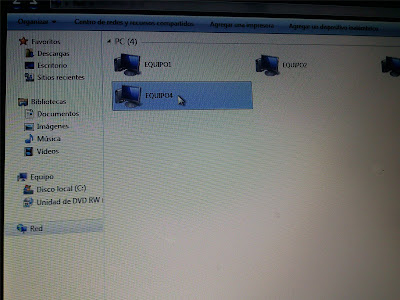
El EQUIPO 4 al igual que nosotros compartierón la unidad de DVD.
y podemos observar las canciones que se encontraban en la carpeta.
CONCLUSIONES:
Esta práctica me parecio muy interesante ya que el realizar la conexión inalámbrica de los equipos con topología Infraestructura me resulto más fácil que la conexión Ad-hoc.
Al finalizar esta práctica logramos cumplir con el objetivo porque realizamos la conexión de los equipos.
En está práctica hicimos 5 equipos, ya que solo contabamos con 5 máquinas, pero una de las dudas que me quedo fue que solo 4 equipos pudimos observarnos en la red e ingresar a las carpetas compartidas de cada uno, y hubo un equipo que solo pudo ver al equipo 5, y los demás no lo pudimos ver en la red, pero se supone que ellos si estaban conectados. entonces yo no entiendo el porque no los pudimos ver a ese grupo siendo que ellos si pudieron ver a algunos equipos.
En ésta práctica aprendi a realizar una configuración de equipos con topología Infraestructura, haciendo uso de un Access Point.

jueves, 10 de marzo de 2011

Práctica # 1 Configuración Ad-hoc de 2 equipos

OBJETIVO:
Establecer la configuración adecuada entre dos equipos portátiles, utilizando una configuración Ad-hoc inalámbrica.

DESARROLLO:
Está práctica la realizamos en equipos de 5 personas las cuales integraban mi equipo, ellos eran mis compañeros:
-Geovani Pérez
-Karen Serrano
-Angel López
-Dulse salgado
-Cintia Vázquez
¿Cómo configuro un equipo para una red ad-hoc?
*Comenzamos por dar clic en el icono de redes.
Elegimos la opción que dice configurar una nueva conexió o red
Toda la configuración de una red se explica en las siguientes imagenes:

2.- Después de seleccionar la nueva configuración de una red, seleccionamos el tipo de red que se utilizara que en este caso será configuración de una red ad-hoc inalámbrica.
3.- Seguido de esto segumos las instrucciones que nos apareceran al configurar nuestra red, damos clic en el icono de siguiente.


4.- Aqui asignamos el nombre de nuestra red que sera con la que los demas equipos nos podrán identificar.
Nosotros le nombramos equipo 1.


5.- Elegimos el tipo de seguridad de red.
Damos clic en la opción de sist. abierto, para que de este modo todos lo demas usuarios puedan ver nuestra red.


6.- Ya que configuramos nuestro nombre de equipo y el tipo de sguridad damos clic en siguiente, y automaticamente comenzará a configurar la red.


7.- En esta imagen podemos observar los equipos que se encuentran conectados en la red.
8.- Aquí mostramos las propiedamos de nuestra red, verificando los parametros para que el otro equipo pueda conectarse a nuestra red.

9.- Después de esto nos vamos a centro de redes y damos clic en la opción de cambiar configuración de uso compartido.
Para configurar los parametros de la red.
Y cambiamos los parametros básicos para que la red sea de forma compartida y los demas usuarios puedan accesar a nuestro equipo.

10.- En esta imagen se muestran los equipos y seleccionamos el equipo con el que deseamos compartir archivos.

11.- Después de esto se elige la carpeta que se desea compartir que esta vez sera la carpeta de música, y damos clic en listo y en seguida se compartira la carpeta.

12.-Después de esto nos vamos a centro de redes y seleccionamos la red con la que deseamos conectarnos, nuestro equipo lo conectamos con el de mi compañero Jose Carlos, y en la imagen se muestra como estamos conectados en red con (josecarlos)
Al igual que en esta imagen mostramos las redes disponibles y a la que nuestro equipo se encuentra conectado.
CONCLUSIONES:
Al comenzar la práctica se me dificulto un poco realizar lo que el profesor nos indico ya que logramos conectarnos conectarnos pero no podiamos accesar a la carpeta del equipo con el que estabmos conectados.
Ya que estuvimos revizando el porque nos dimos cuenta que era porque nuestro compañero no habia configurado sus parametrso de seguridad de tal modo que nosotros pudieramos tener acceso a su carpeta.
Después de haber tenido algunos errores al comenzar a realizar nuestra práctica ahora ya tengo claramente como configurar una conexión ad-hoc de dos equipos.

Configuración de acceso WLAN

Objetivo:
Conocer la configuración adecuada inalámbrica, de las topologías Ad-hoc e infraestructura, en una red.

Desarrollo:
Esta actividad la realizamos en parejas de dos personas, la cual yo realizé con mi compañera
Karen Serrano. en la cual constaba en contestar un cuestionario de 6 preguntas, en las que se nos cuestionaba sobre la configuración de acceso WLAN.

Las preguntas eran las siguientes:
1.- ¿Qué es un punto de acceso?
R= Es un dispositivo que sirve para c0nectar e intercambiar información.

2.- ¿Cuáles son los parémetros de configuración básicos y sus características?
R=Configuración del nombre de Red
-Tipo de red.
-Modo de seguridad
-Compartimiento
-Confuguración de las IP

3.-¿Qué son las SSID y cuál es su función?
R=Se le conoce como nombre de la red.
Es un codigo incluido en todos los paquetes inalámbricos (Wi-fi) para identificarlos como parte de la red.
Consiste en un máximo de 32 caracteres alfanumericos. Todos los dispositivos inalámbricos que intenten comunicarse entre sí deben compartir el mismo SSID.

4.- ¿Cuál es el parámetro más importante en la configuración de una NIC inalámbrica?
R= Configuración de WEP.

5.- ¿ Qué es un cliente inalámbrico?
R= Dispositivo que me permite una conexión inalámbrica.

6.- Diferencias en las configuraciones Ad-hoc e Infraestructura.

  • Ad-hoc

-No utiliza un punto de acceso

-Se conecta de equipo a eqúipo sin necesidad de internet

-Es un conjunto de servicios básicos (BSSID)

-Entre más usuarios más lento

-Se conecta punto a punto.

  • Infraestructura

-Tiene un acceso multiple

-Establece conexión multiple

-Soporta 2048 nodos (usuarios)

-Para tener acceso debera estar dentro de la zona de cobertura del AP.

Al ternmino de está actividad el profesor nos dejo investigar:

  • Tipos de clientes inalámbricos.

- Adaptador USB inalámbrico

- Tarjeta PCMIA inlámbrica

-Cámaras

- Impresoras

- Infrarojo

- Frecuencias de radio (RF)

- Antenas

- Telefonos fijos "Celulares".

Conclusiones:

Esta actividad la pude realizar con facilidad ya que estos temas los habiamos investigado y trabajado con ellos anteriormente, así como la configuración de parámetros basicos que los trabajamos en la práctica anterior. Ahora ya tengo claro lo que es y diferencia a las configuraciones Ad-hoc e Infraestructura, y una de las principales diferencias entre estos dos son que el Ad-hoc no requiere de un dispositivo central y la infraestructura si.

jueves, 24 de febrero de 2011

Topologías Inalámbricas

Objetivo:
Conocer e identificar las topologías de una red inalámbrica, así como sus características y principales diferencias entre ellas.

Desarrollo:
Para poder llevar a cabo ésta actividad anteriormente el profesor nos había dejado investigar sobre las topologías inalámbricas de las cuales encontramos que eran la Ad-hoc e infraestructura.

  • Topología Ad-hoc.

Estos dispositivos establecen enlaces punto a punto, y se comunican a través de esos enlaces con dispositivos que se encuentren a su rango. A más dispersión geográfica de cada nodo más dispositivos pueden formar parte de la red, aunque algunos no lleguen a verse entre sí.

El termino latino ad-hoc significa "Para esto", pero se usa comúnmente para describir eventos o situaciones improvisadas y a menudo espontáneas. En redes IEEE 802.11 el modo ad-hoc se denota como Conjunto de Servicios Básicos independientes.

  • Topología Infraestructura.

Dispositivo que se encarga de centralizar las comunicaciones, se denomina Punto de acceso (AP o Access Point).

Los dispositivos cliente se conectan a los AP en lo que se denominan células, y pueden intercambiar información con dispositivos conectados a su mismo AP (siempre a través de éste). Por lo tanto, no tiene que encontrarse al rango de alcance para poder comunicarse. Al ser una comunicación centralizada, si se cae el AP ninguno de los dispositivos podrá comunicarse entre sí.

Mapa Conceptual.

Ya que se había realizado la tarea el profesor formo equipos de 3 para poder contestar un cuestionario, en donde identificariamos las características principales de las topologías inalámbricas.

Mi equipo estaba conformado por los siguientes compañeros:

*Yanin Arguelles

* Francisco Javier Castro

*Cintia Vázquez M.

  • Cuestionario

1.- Elementos principales de la topología Ad-hoc.

- Tarjeta de red inalámbrica.

- Estandar compatible.

- Esta conformado por un pequeño grupo de disósitivos cercanos unos de otros.

2.- Elementos principales de la topología infraestructura.

- Nodo central.

- Punto de acceso.

-Tarjeta de red inalámbrica.

3.- Cararcterísticas de la topología Ad-hoc.

-Establece una comunicación directa entre sí.

_ Requiere muy poca configuración

- Conjunto de servicios básicos independientes.

- Requiere de un cable de red cruzado para poder conectarse

- Puede conectar de manera más rapida los ordenadores, pero la velocidad sería más lenta.

4.- Características de la topología Infraestructura.

- Soporta 2048 usuarios.

- Tiene un elemento de coordinación

- Interconecta varios puntos de acceso y clientes inalámbricos

- Se denomina punto de acceso.

5.- Diferencias principales entre las dos topologías.

-La topología Ad-hoc:

No requiere de un dispositivo central

Es independiente.

Es mejor en cuanto la velocidad.

-Topología Infraestructura:

Requiere de un dispositivo central

Es dependiente, así que es necesario involucrar un punto de acceso.

6.- Cuando se utiliza una topología ad-hoc.

- Al conectar equipos entre sí. (Directamente

- Al no tener un dispositivi central.

7.- Cuando se utiliza una topología Infraestructura.

Al requerir internet, porque necesito una infraestructura.

Y al conectar equipos mediante un dispositivo inalámbrico.

Conclusiones:

Ahora que conosco los dos tipos de topologías de una red inalámbrica puedo direfenciar una de otra, ya que en una topología Ad-hoc no se requiere de un dispositivo central, y de esta manera lo hace independiente. Todo lo contrario de una Infraestructura ya que ésta si requiere de un dispositivo central y es dependiente.

Bibliografia:

http://%7cwwa175.servidoresdns.net9000/proyectos_wireless/web/topologias.htm

http://www.configuracrequipos.com/doc331.html

http://www.innovavirtual.org/campus/mod/forum/discussphp?d=1462

http://www.mailxmail.com/curso-redes-inalambricas-wi-fi-futuro-comunicacion/topologia-modos-funcionamiento-dispositivos

http://www.eslared.org-ve/tricalcar/04_es_topologia-e-infraestructura-guia-v02/5b1%5D.pdf

jueves, 17 de febrero de 2011

Componentes de una Red LAN inalámbrica


Ojetivo:
Conocer los componentes que integran una red inalámbrica, y los estándares bajo los que se conducen.


Desarrollo:
Esta actividad la realizamos en equipos, ya que antes de esto habiamos realizado una tarea de investigación, y con la información recavada realizamos un cuadro con las caracteristicas de cada componente de una Red LAN inalámbrica.

Los integrantes de mi equipo fuerón Jose Carlos Reyes, Geovanni y yo Cintia.

Nic

Se les llama NIC (por network interface card; en español "tarjeta de interfaz de red"). Una tarjeta de red o adaptador de red permite la comunicación con aparatos conectados entre sí y también permite compartir recursos entre dos o más computadoras. Usualmente son 802.11 a, 802.11 b y 802.11 g. Permite a los usuarios conectarse entre sí, ya sea con cables o inalámbrica si la NIC es un NIC inalámbrico (WiFi / WNIC). Cada entidad en una red, una PC, impresora, router, etc, que necesita comunicarse con otros dispositivos deben tener una tarjeta NIC, si es comunicarse a través de la red.

El sistema que ayuda a conectar un ordenador a una red Ethernet se llama una tarjeta de red Ethernet. Otro nombre para esa tarjeta es la tarjeta de interfaz de red (NIC). No se puede insertar en una de las franjas horarias previstas en la placa base del ordenador.
La tarjeta de red Ethernet - una alternativa más fácil para la transferencia de datos

Antenas
Una antena es un dispositivo diseñado con el objetivo de emitir o recibir ondas electromagnéticas.
Antenas Direccionales: Orientan la señal en una dirección muy determinada con un haz estrecho pero de largo alcance, actúa de forma parecida a un foco de luz que emite un haz concreto y estrecho pero de forma intensa (más alcance).
El alcance de una antena direccional viene determinado por una combinación de los dBi de ganancia de la antena, la potencia de emisión del punto de acceso emisor y la sensibilidad de recepción del punto de acceso receptor.
*Antenas Omnidireccionales: Orientan la señal en todas direcciones con un haz amplio pero de corto alcance. Si una antena direccional sería como un foco, una antena omnidireccional sería como una bombilla emitiendo luz en todas direcciones con menor alcance.
Las antenas Omnidireccionales “envían” la información teóricamente a los 360 grados por lo que es posible establecer comunicación independientemente del punto en el que se esté. En contrapartida el alcance de estas antenas es menor que el de las antenas direccionales.
*Antenas Sectoriales: Son la mezcla de las antenas direccionales y las omnidireccionales. Las antenas sectoriales emiten un haz más amplio que una direccional pero no tan amplio como una omnidireccional. Para tener una cobertura de 360º (como una antena omnidireccional) y un largo alcance (como una antena direccional) deberemos instalar o tres antenas sectoriales de 120º ó 4 antenas sectoriales de 80º. Las antenas sectoriales suelen ser más costosas que las antenas direccionales u omnidireccionales.

Access Point


Un punto de acceso inalámbrico (WAP o AP por sus siglas en inglés: Wireless Access Point) en redes de computadoras es un dispositivo que interconecta dispositivos de comunicación inalámbrica para formar una red inalámbrica. Normalmente un WAP también puede conectarse a una red cableada, y puede transmitir datos entre los dispositivos conectados a la red cable y los dispositivos inalámbricos. El punto de acceso recibe la información, la almacena y la transmite entre la WLAN (Wireless LAN) y la LAN cableada.
normalmente se pueden comunicar con 30 sistemas de cliente ubicado dentro de un radio de 100 m, puede alcanzar una velocidad de 300 Mbit / s ( megabits por segundo) ( IEEE 802.11n ) o 54 Mbit / s ( IEEE 802.11g ).
Los
puntos de acceso, también llamados APs o wireless access point, son equipos hardware configurados en redes Wifi y que hacen de intermediario entre el ordenador y la red externa (local o Internet). El access point o punto de acceso, hace de transmisor central y receptor de las señales de radio en una red Wireless.Los puntos de acceso utilizados en casa o en oficinas, son generalmente de tamaño pequeño, componiéndose de un adaptador de red, una antena y un transmisor de radio.

Router Inalámbrico

Es un dispositivo de hardware para interconexión de red de ordenadores que opera en la capa tres (nivel de red) del modelo OSI. Permite asegurar el enrutamiento de paquetes entre redes o determinar la mejor ruta que debe tomar el paquete de datos.
Un enrutador inalámbrico comparte el mismo principio que un enrutador tradicional. La diferencia es que éste permite la conexión de dispositivos inalámbricos a las redes a las que el enrutador está conectado mediante conexiones por cable.


Bridge inalámbrico


Un puente o bridge es un dispositivo de interconexión de redes de ordenadores que opera en la capa 2 (nivel de enlace de datos) del modelo OSI. Este interconecta dos segmentos de red (o divide una red en segmentos) haciendo el pasaje de datos de una red hacia otra, con base en la dirección física de destino de cada paquete.
Un bridge conecta dos segmentos de red como una sola red usando el mismo protocolo de establecimiento de red.
Se distinguen dos tipos de bridge:
Locales: Sirven para enlazar directamente dos redes físicamente cercanas.
Remotos: Se conectan en parejas, enlazando dos o más redes locales, formando una red de área extensa, a través de líneas telefónicas.


Cliente inalámbrico


Un cliente wireless es un sistema que se comunica con un punto de acceso o directamente con otro cliente wireless. Generalmente los clientes wireless sólo poseen un dispositivo de red: la tarjeta de red inalámbrica. Existen varias formas de configurar un cliente wireless basadas en los distintos modos inalámbricos, normalmente reducidos a BSS (o modo infraestructura, que requiere de un punto de acceso) y el modo IBSS (modo ad-hoc, o modo punto a punto).


El software cliente inalámbrico utilizado puede estar integrado por software al sistema operativo del dispositivo o puede ser un software de utilidad inalámbrica, independiente y que se puede descargar, diseñado específicamente para interactuar con la NIC inalámbrica.

Este es el mapa que se realizó de acuerdo con la tarea investigada.

Y esté fue el cuadro que se realizó en equipo, completando las carácteristicas de cada componente de Red.


Conclusiones:

Esta actividad que realizamos me concreto mucha información ya que no tenia idea de que cada uno de los componentes de una Red LAN inalámbrica tubiera varios tipos de componentes.
Pero me parecio de gran importancia conocerlos ya que ahora comprendemos un poco más cada una de las funciones de desarrolla cada componente.

Bibliografía.
http://www.scribd.com/doc/23647929/Redes-Inalambricas
http://proton.ucting.udg.mx/~tonycova/antenas.html
http://www.datacap.com.ar/WLA13pag.htm
http://www.ordenadores-y-portatiles.com/punto-de-acceso.html