OBJETIVO:
Cenectar el máximo número de equipos a través de un access point compartiendo recursos de harware y software, e identificar los dispositivos que conectan a la red.
DESARROLLO:
Antes de comenzar a desarrollar está práctica en equipos de 2 personas tuvimos que *Dieseñar un diagrama de una topología Infraestructura y...
-Enlistar todos lo componentes:
Cenectar el máximo número de equipos a través de un access point compartiendo recursos de harware y software, e identificar los dispositivos que conectan a la red.
DESARROLLO:
Antes de comenzar a desarrollar está práctica en equipos de 2 personas tuvimos que *Dieseñar un diagrama de una topología Infraestructura y...
-Enlistar todos lo componentes:
- Servidor de Internet
- Roseta telefonica
- MODEM
- Access Point
- Tarjeta de Red (NIC) inalámbrica o USB
- Equipos.
Aquí se muestra el diseño.

La topología Infraestructura puede llegar hasta los 100 mts. Si se requiere de más distancia lo que podemos hacer es colocar otro AP a los 90mts. de forma inálambrica para que este funcione como un repetidor de señal.
Después de que se análizo el diseño del estándar Infraestructura, el profesor nos dejo contestar una serie de preguntas de acuerdo con las características del Acces Point que utilizaríamos en está práctica, las cuales son las siguientes:
1.-¿Con qué estándar cumple el Access Point?
- Estándar IEEE802.11g, IEEE802.11b, IEEE802.3, IEEE802.3u
2.-¿Qué velocidad de transferencia de datos soporta?
- 54/48/36//24/18//12/9/6/11//5.5/3/2/1 Mbps.
3.-Tipo de seguridad de incriptación con la que cuenta el AP.
- 64/128 bit WEP
4.-¿Con qué frecuencia de banda cuenta el AP?
- 2.4 - 2.835 GHz.
5.- ¿Qué distancia de transmisión soporta el AP?
- Hasta 100mts. (Distancia estándar de transmisión limitada por el medio ambiente)
6.- ¿Cuál es la potencia RF del Access Point?
- 20dBm (común)
Para comenzar la conexión de una red inalámbrica con topología infraestructura comenzamos por:
1.-Damos Clic en el icono de Acceso a redes. 

3.- Ya conectados al AP nos vamos al botón inicio y damo clic derecho en equipo
 tal como se muestra en la siguiente imagen:
 4.- Después de esto se abrira una ventana donde se nos muestran las propiedades de nuestro equipo, en donde daremos clic en la opción de configuración avanzada del sistema.
 5.- En esta nueva ventana daremos clic en la pesta que dice Nombre de equipo, en el cual escribimos el nombre de nuestro equipo para que de esta manera pueda ser identificado en la Red.
6.- El nombre que se le asigno a nuestro equipo fue "Equipo 2", esto fue también para unirnos con el grupo de trabajo "GRUPO609" que era con el que se estaria trabajando.Dimos clic en aplicar y aceptar.
Después de hacer esto se abrio un mensaje donde decía que el equipo se tenia que reiniciar, así que fue lo que hicimos para que este aplicara todos los cambios que se habian realizado.

7.- Después de que se reinicio el sistema, dimos clic en boton inicio elegimos la opción de equipo y en ella dimos clic sobre la opción de Red, en donde podemos observar los equipos que se encuentran conectados a la misma red.

8.- Ya que se habia realizado correctamente la conexión , continuamos a compartir nuestro disco duro ya que a mi equipo nso toco compartir Hardware y software. Elegimos la opción de compartir con uso compartido
 E inmediatamente nos abrira una nueva ventana en donde nos mostrará las propiedades de disco local, en el cual dimos un clic en la opción de uso compartido avanzado.

 En la ventana que se abrira al dar clic sobre la opción de uso compartido avanzado, palomearemos la casilla donde dice compartir esta carpeta.
 Damos clic en aplicar y aceptar.
 Después de esto abriremos la ventana de Red, para verificar los equipos qie se encuentran conectados a la misma Red.

8.- Ya que se habia realizado correctamente la conexión , continuamos a compartir nuestro disco duro ya que a mi equipo nso toco compartir Hardware y software.
Para esto nos fuimos a equipo y dimos clic derecho sobre Disco local (C:)
Elegimos la opción de compartir con uso compartido E inmediatamente nos abrira una nueva ventana en donde nos mostrará las propiedades de disco local, en el cual dimos un clic en la opción de uso compartido avanzado.
 En la ventana que se abrira al dar clic sobre la opción de uso compartido avanzado, palomearemos la casilla donde dice compartir esta carpeta.
 Damos clic en aplicar y aceptar.
Verificaremos nuevamnete las propiedades del disco local en donde nos mostrará la ventana que nos dice que el disco ya se encuentra compartido.
 Después de esto abriremos la ventana de Red, para verificar los equipos qie se encuentran conectados a la misma Red.
En el cual nosotros nos conectaremos con el EQUIPO 3. Para esto dimos un clic derecho sobre el equipo y seleccionamos la opción de Conectarse con conexión a Escritorio remoto.

Aqui observamos que comienza a procesarse la conexión.
 Una vez que se establece la conexión con el EQUIPO 3 compartimos lo que fue la Unidad de DVD
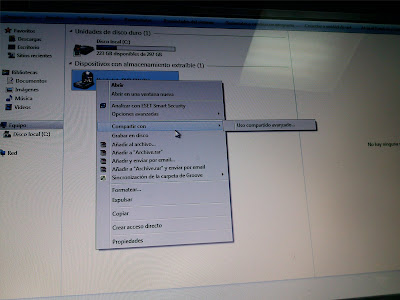 Dimos clic derecho sobre la unidad de DVD y elegimos la opción de propiedades

Aqui observamos que comienza a procesarse la conexión.
 Una vez que se establece la conexión con el EQUIPO 3 compartimos lo que fue la Unidad de DVD
dando clic derecho sobre este y elegimos la opción de compartir con Uso compartido avanzado, tal como se muestra en la siguiente imagen.
 Dimos clic derecho sobre la unidad de DVD y elegimos la opción de propiedades
y nos abre una nueva ventana en el cual elegimos la pestaña de compartir y seleccionamos la opción de Uso compartido avanzado.
 Y abrira una nueva ventana en donde palomearemos la casilla de compartir esta carpeta.
 Damos clic en aplicar y aceptar.
 Después de esto ingresamos un disco de música para que el EQUIPO 3 con el cual nos conectamos mediante la red pudiera ver los archivos de la unidad de DVD.

 Y abrira una nueva ventana en donde palomearemos la casilla de compartir esta carpeta.
 Damos clic en aplicar y aceptar.
En esta imagen podemos observar que ahora la Unidad de DVD se encuentra compartida.
 Después de esto ingresamos un disco de música para que el EQUIPO 3 con el cual nos conectamos mediante la red pudiera ver los archivos de la unidad de DVD.
Ahora lo que hicimos nosotros fue ingresar a cada uno de los equipos que se encontraban conectados y ver sus archivos compartidos.
Comenzamos con el equipo 3 que fue con el que nos habiamos puesto deacuerdo para compartir recursos.


 Lo mismo realizamos con los demas EQUIPOS que se encontraban conectados a la red.
Observamos las carpetas que el EQUIPO 3 estaba compartiendo.
 Lo mismo realizamos con los demas EQUIPOS que se encontraban conectados a la red.
Ahora lo hicimos con el EQUIPO 1.

 Ellos compartieron lo que fue el disco duro y podemos ver las carpetas a las que teniamos acceso.

 Ellos compartieron lo que fue el disco duro y podemos ver las carpetas a las que teniamos acceso.
Ahora entramos a las carpetas del EQUIPO 4 al igual que se hizo con los demas equipos.
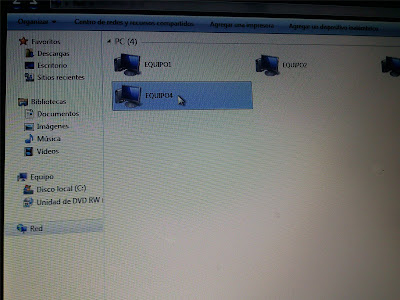
El EQUIPO 4 al igual que nosotros compartierón la unidad de DVD.

El EQUIPO 4 al igual que nosotros compartierón la unidad de DVD.
y podemos observar las canciones que se encontraban en la carpeta.
 CONCLUSIONES:
 CONCLUSIONES:
Esta práctica me parecio muy interesante ya que el realizar la conexión inalámbrica de los equipos con topología Infraestructura me resulto más fácil que la conexión Ad-hoc.
Al finalizar esta práctica logramos cumplir con el objetivo porque realizamos la conexión de los equipos.
En está práctica hicimos 5 equipos, ya que solo contabamos con 5 máquinas, pero una de las dudas que me quedo fue que solo 4 equipos pudimos observarnos en la red e ingresar a las carpetas compartidas de cada uno, y hubo un equipo que solo pudo ver al equipo 5, y los demás no lo pudimos ver en la red, pero se supone que ellos si estaban conectados. entonces yo no entiendo el porque no los pudimos ver a ese grupo siendo que ellos si pudieron ver a algunos equipos.
En ésta práctica aprendi a realizar una configuración de equipos con topología Infraestructura, haciendo uso de un Access Point.


 Al igual que en esta imagen mostramos las redes disponibles y a la que nuestro equipo se encuentra conectado.